
01Démarrer
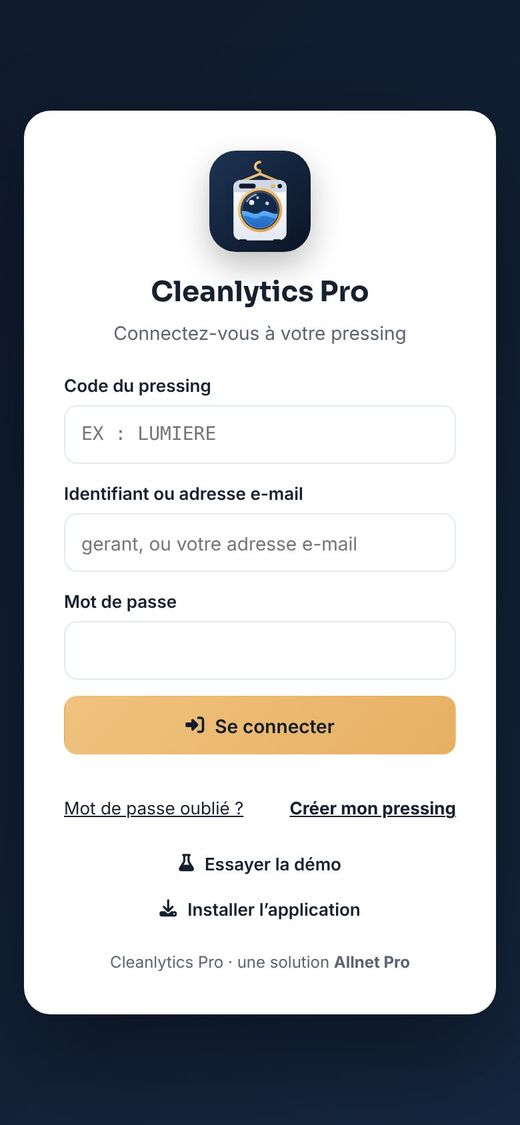
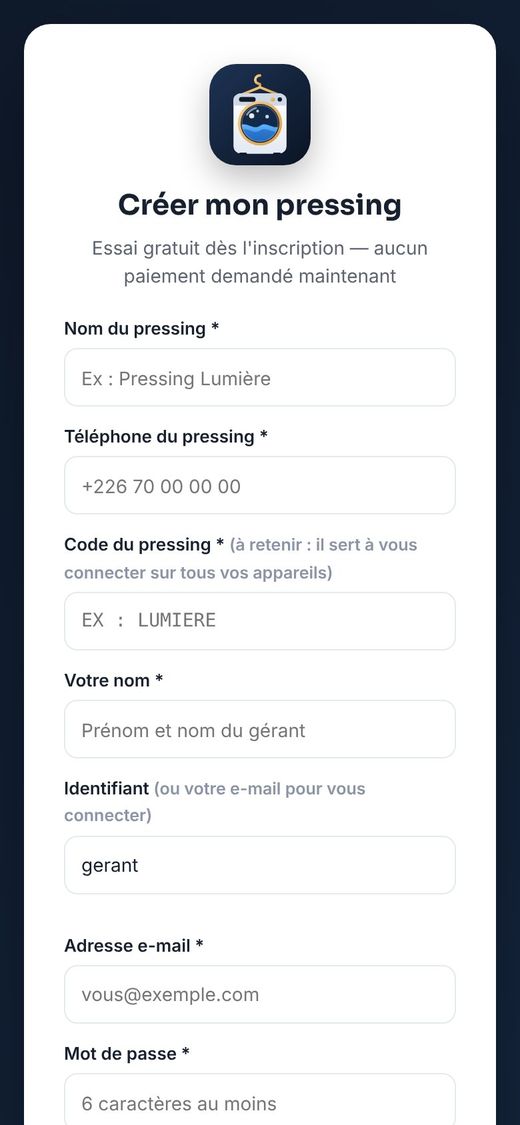
Cleanlytics Pro tient tout votre pressing : les commandes du dépôt à la livraison, les clients, la caisse, la comptabilité, les tournées, les messages WhatsApp et les impressions. Il marche sur téléphone comme sur ordinateur, même quand la connexion tombe.
02Le tableau de bord
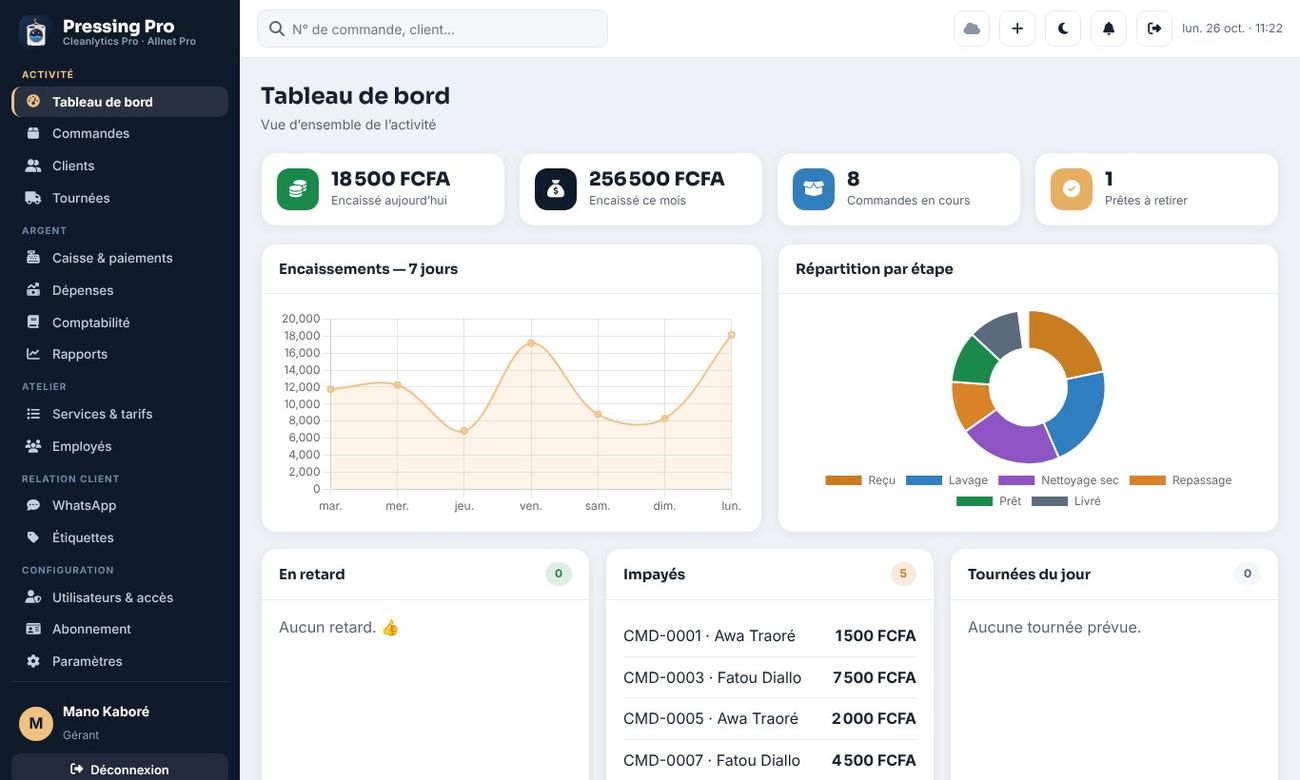
L'essentiel du jour : encaissé aujourd'hui et ce mois, commandes en cours, commandes prêtes, retards, impayés et tournées du jour. Les raccourcis ouvrent directement une nouvelle commande, un encaissement ou la comptabilité.
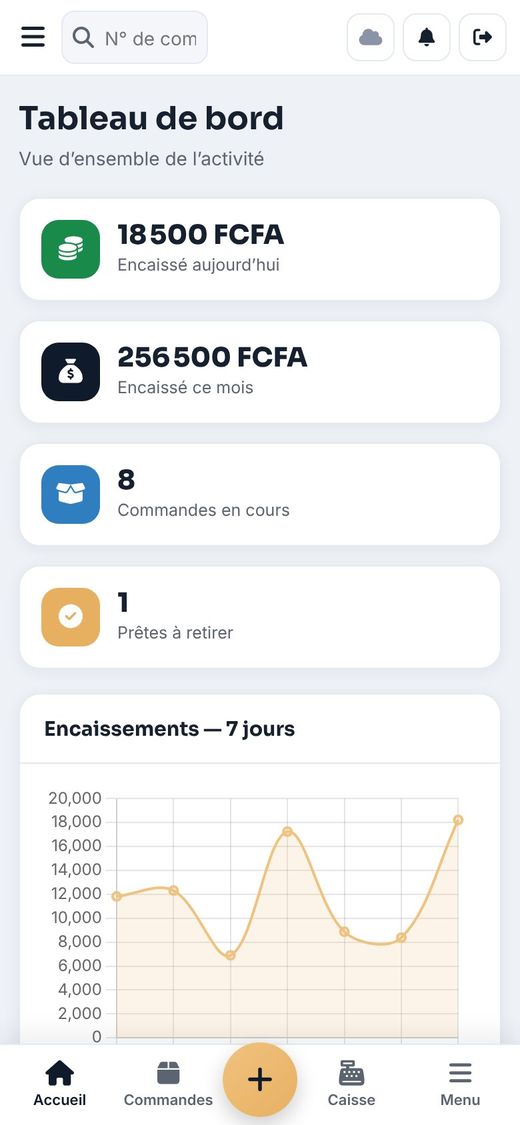
Sur téléphone, la barre du bas donne les gestes fréquents : Accueil, Commandes, + (nouvelle commande), Caisse, Menu.
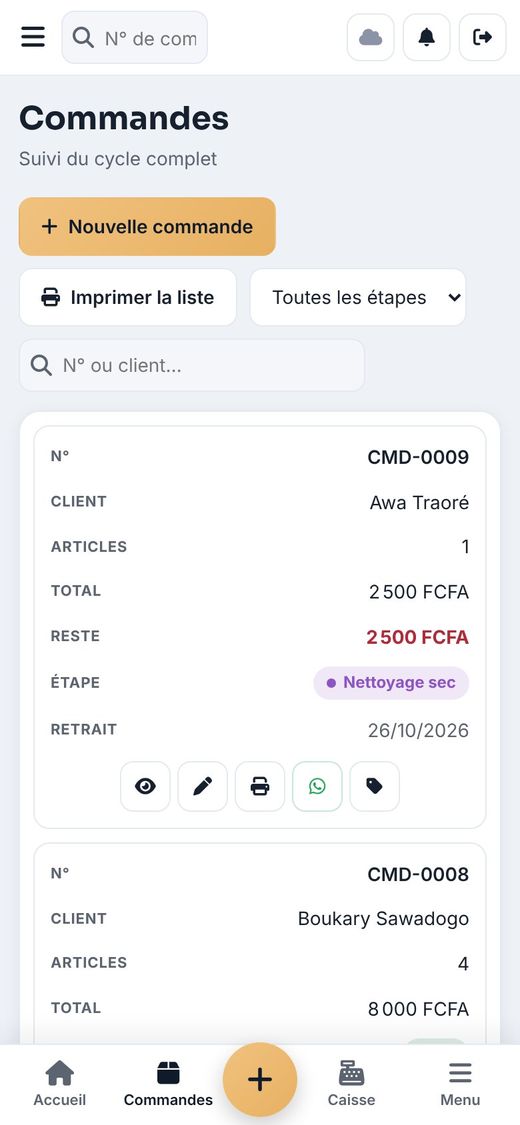
03Les commandes
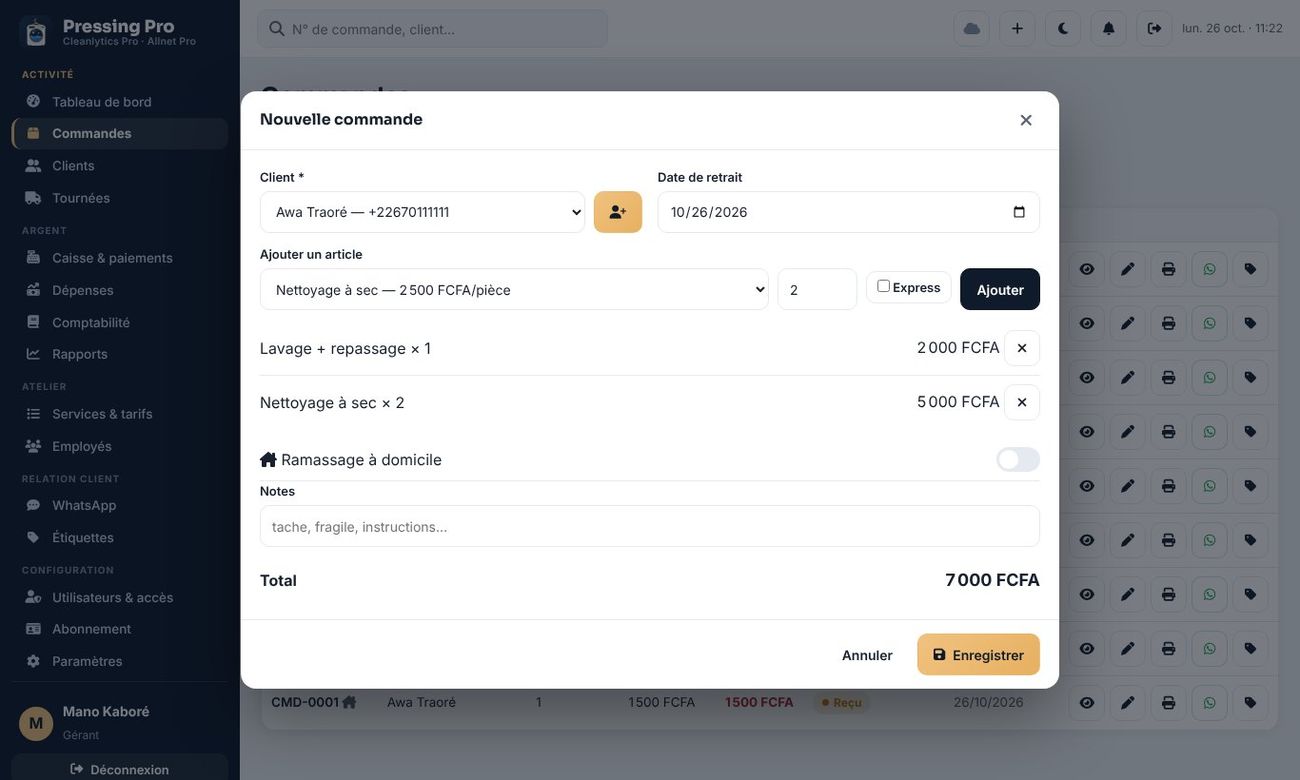
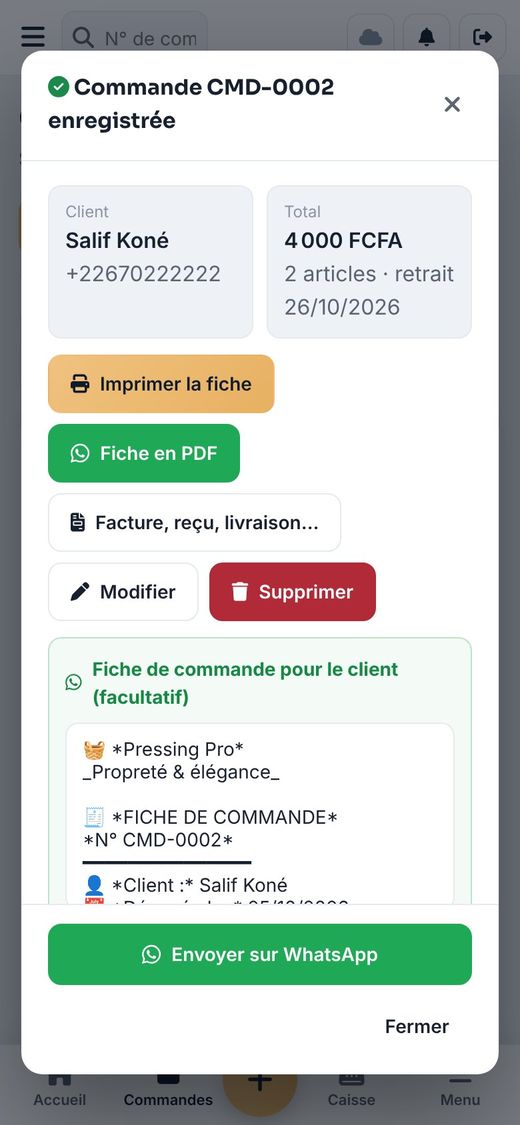
- Une erreur ? « Modifier » corrige les articles, le client ou la date ; le récapitulatif revient pour réimprimer.
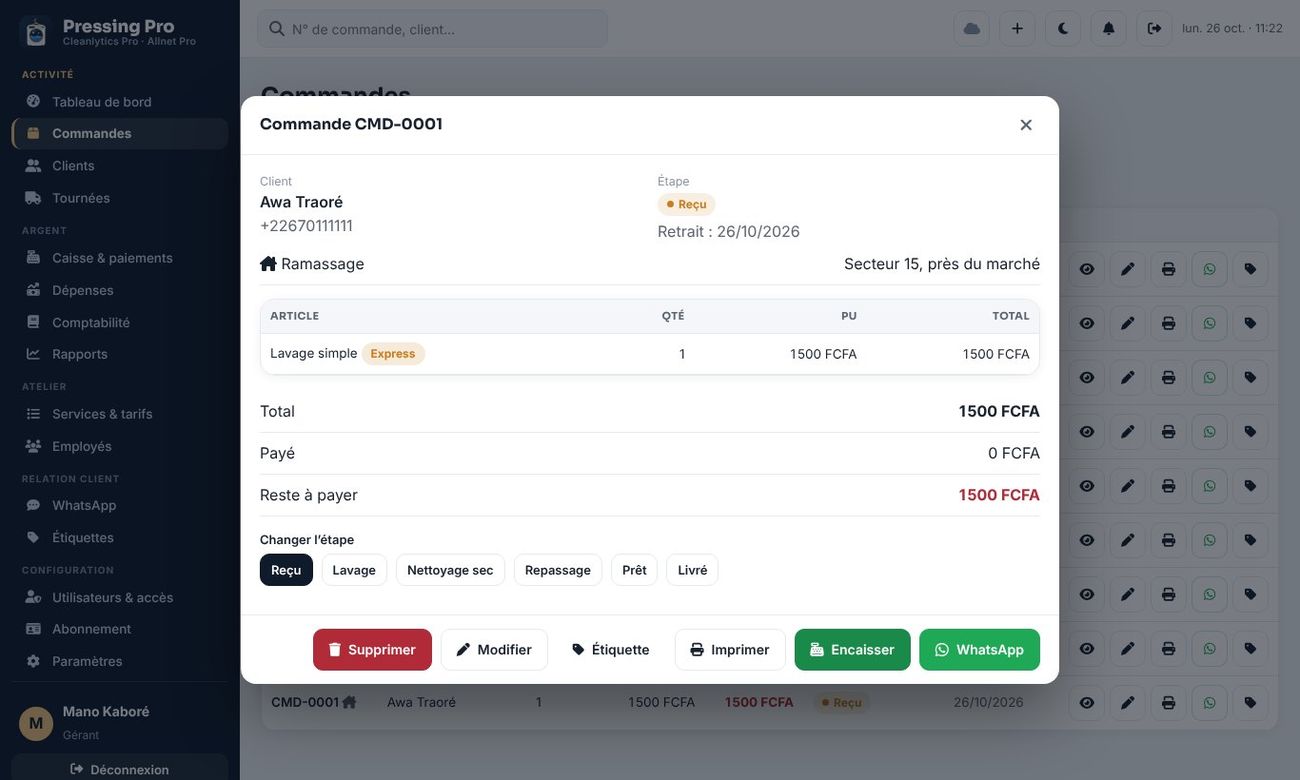
- Supprimer : si la commande était payée, le paiement est annulé (à rembourser) et sort de la comptabilité.
- Les étapes : Reçu ▸ Lavage ▸ Nettoyage sec ▸ Repassage ▸ Prêt ▸ Livré. À chaque étape, un message WhatsApp est proposé ; c'est vous qui l'envoyez.
04Fiches, reçus et factures
Quatre documents par commande, au nom et au logo de votre pressing : fiche de commande, bon de livraison, reçu de paiement et facture (montant en toutes lettres). Chacun porte le nom de la personne qui l'a établi.
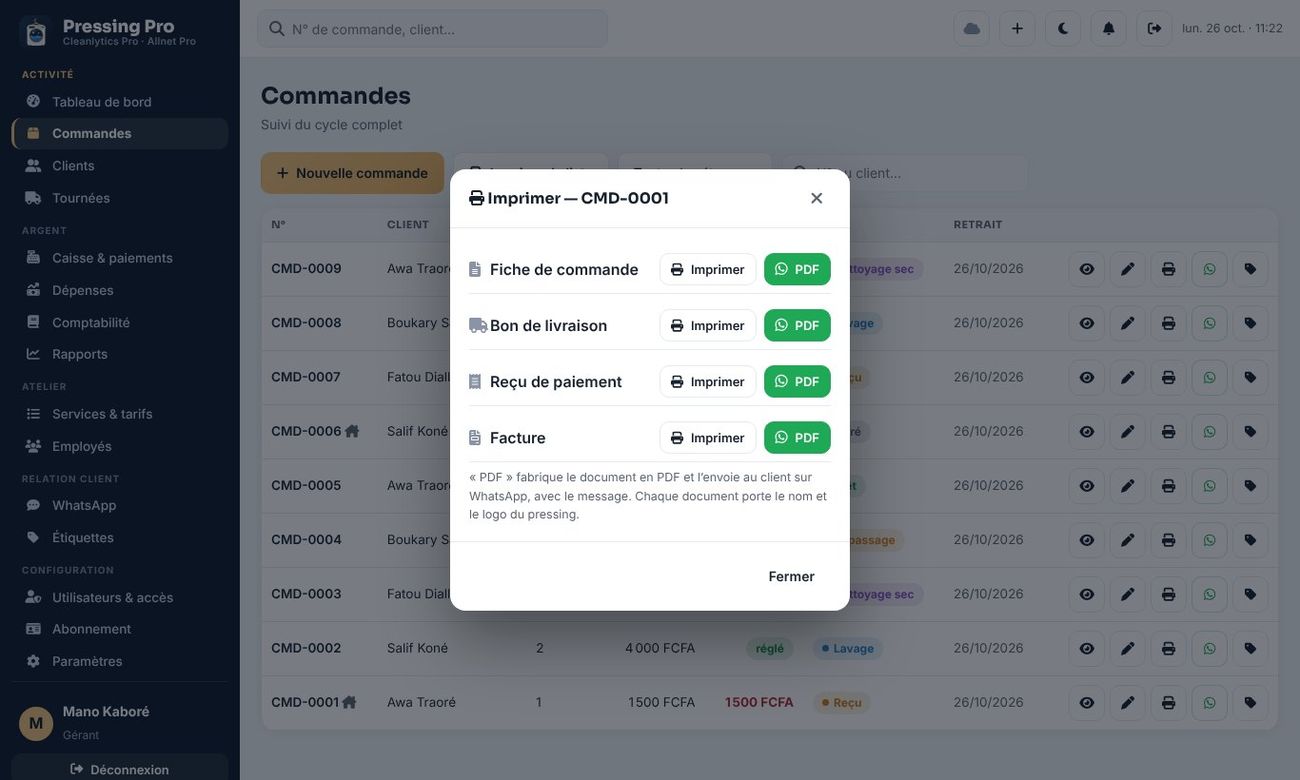
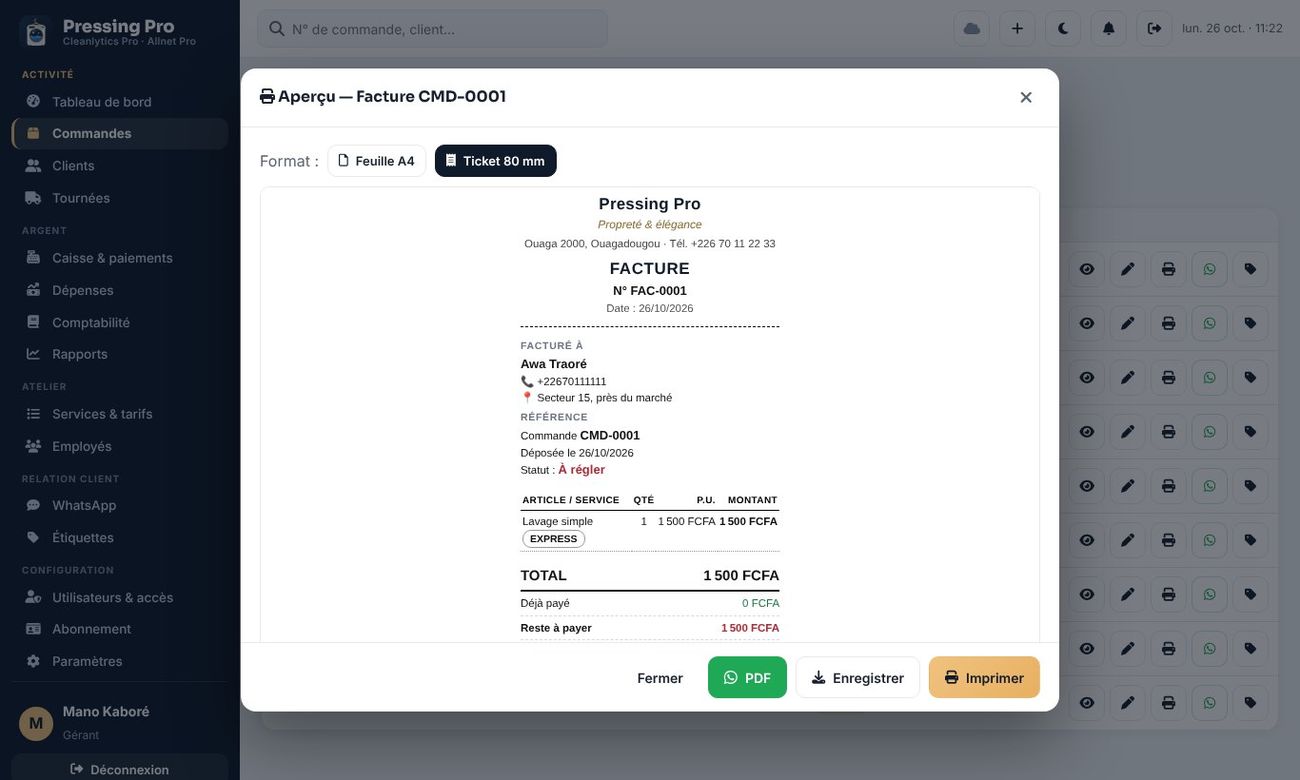
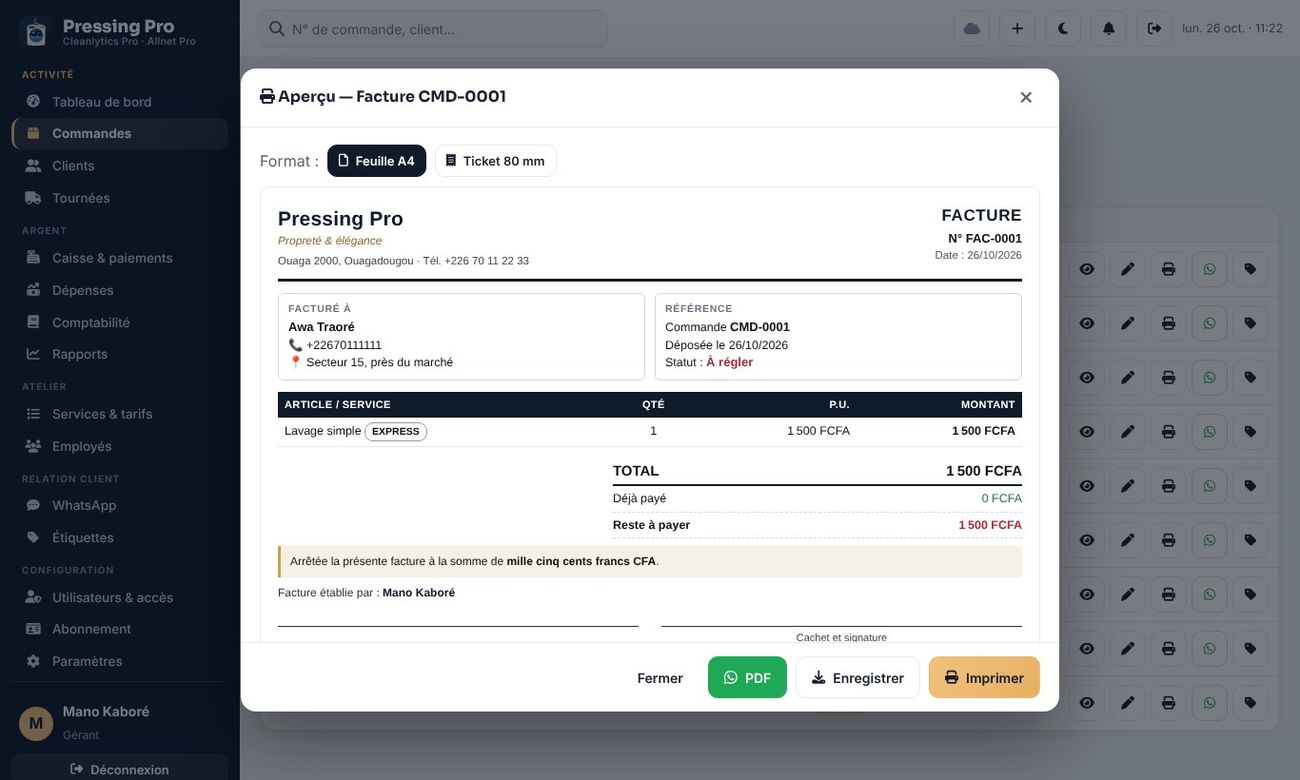
- Ticket 80 mm (imprimante thermique) par défaut ; A4 au choix dans l'aperçu ou dans Paramètres ▸ Impression.
- PDF sur WhatsApp : sur téléphone, choisissez WhatsApp puis le client, le PDF part avec le message. Sur ordinateur, le PDF se télécharge et la conversation du client s'ouvre : joignez-le.
05Caisse et paiements
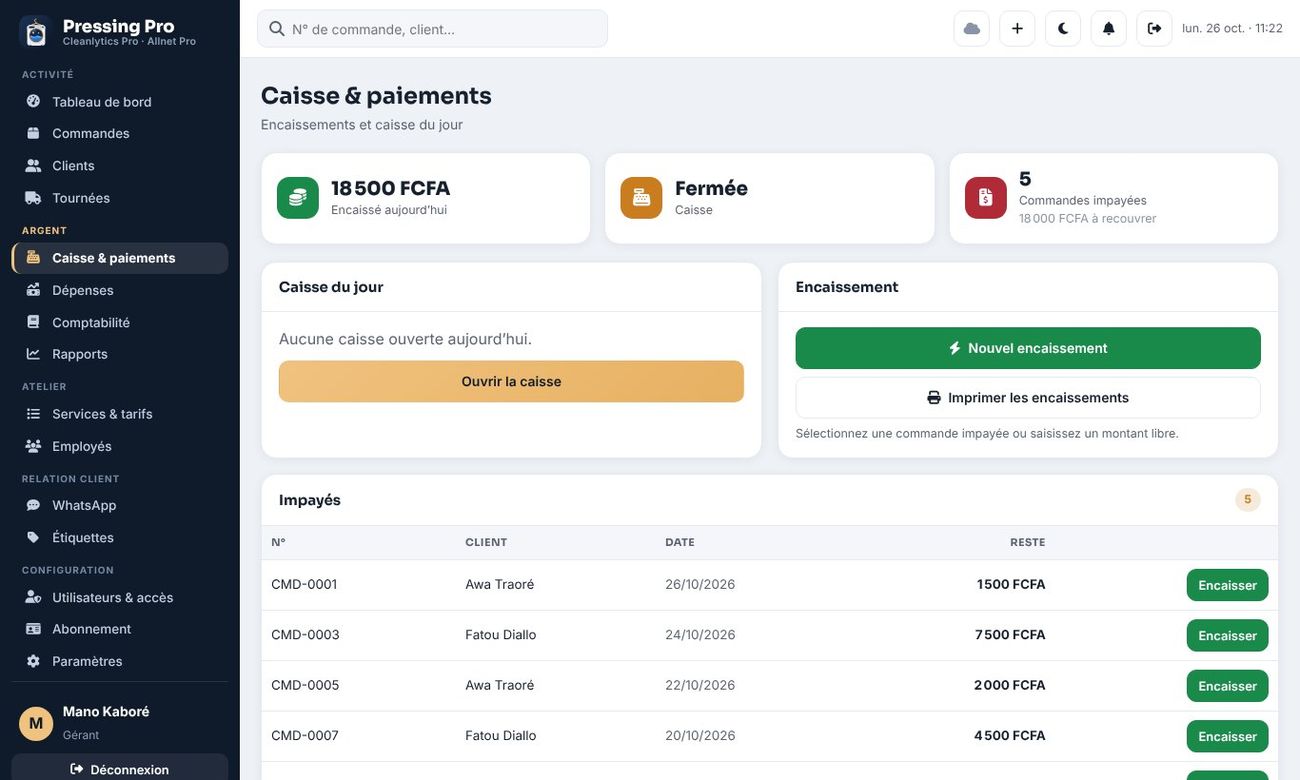
Ouvrez la caisse le matin avec le fond, encaissez (Espèces, Orange Money, Moov Money, Wave, carte, virement), fermez-la le soir : l'écart entre le théorique et le compté s'affiche. Après chaque encaissement : imprimer le reçu ou l'envoyer en PDF.
06Tournées et livraisons signées
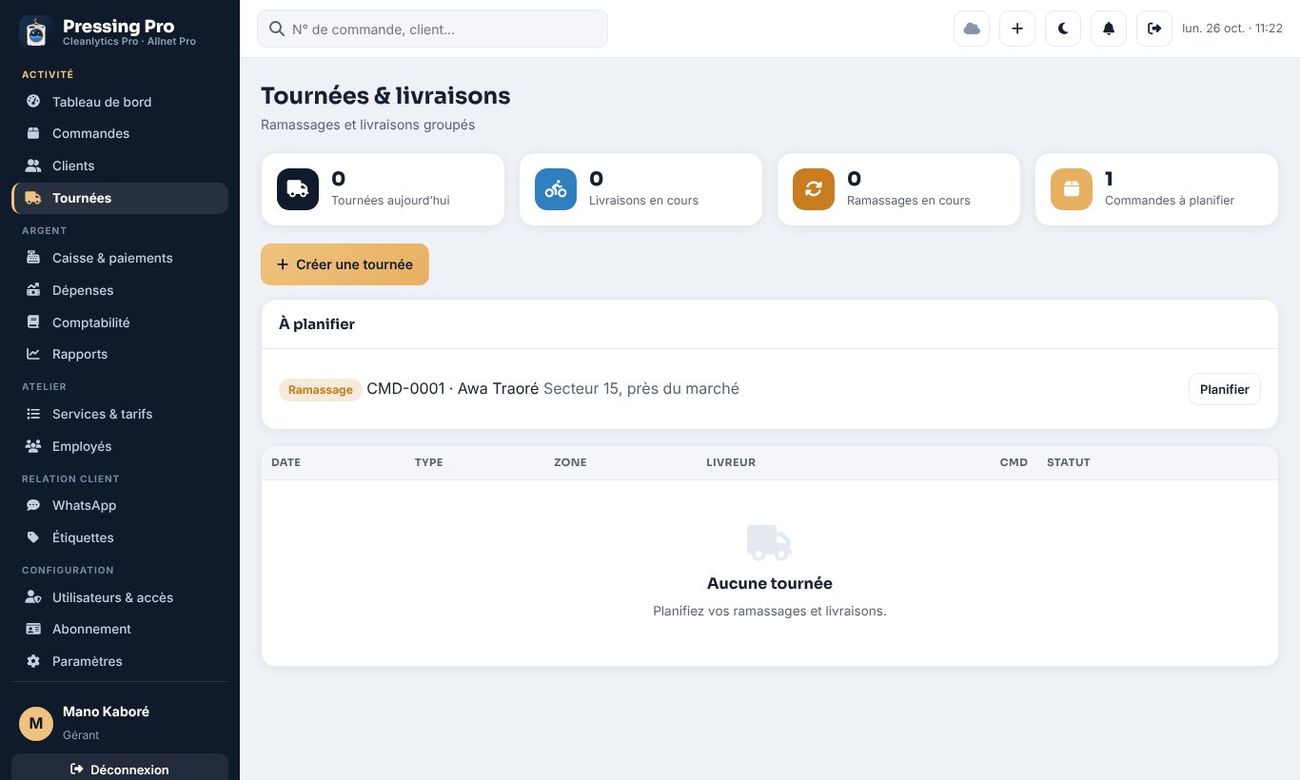
Planifiez les ramassages et les livraisons (zone, heure, livreur, commandes). Le livreur est prévenu sur son téléphone.
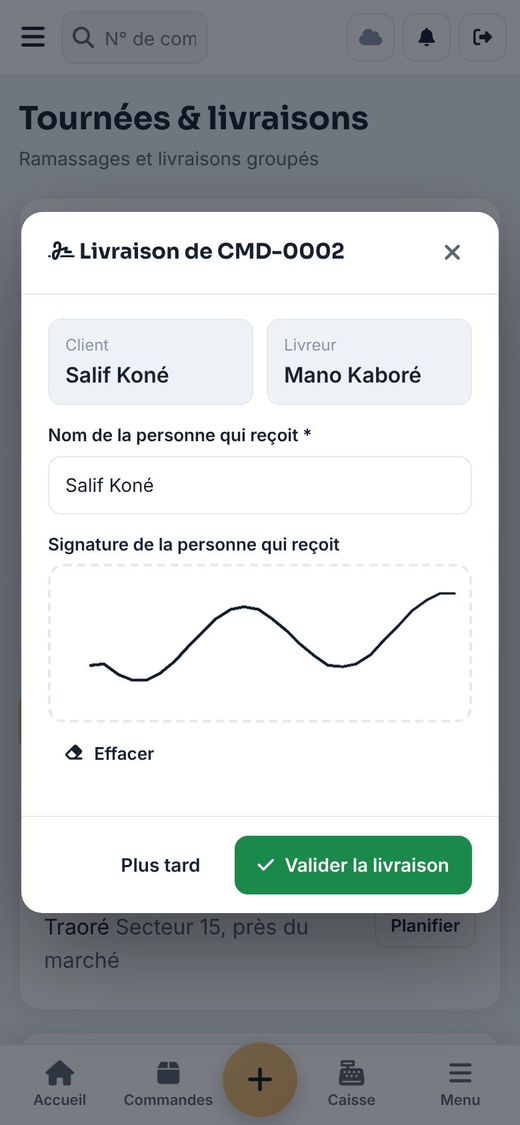
À la remise, le livreur choisit « Livrée » : le client signe du doigt sur le téléphone, on note qui a reçu. Le bon de livraison porte la signature, le nom du réceptionnaire, le nom du livreur, la date et l'heure.
07La comptabilité
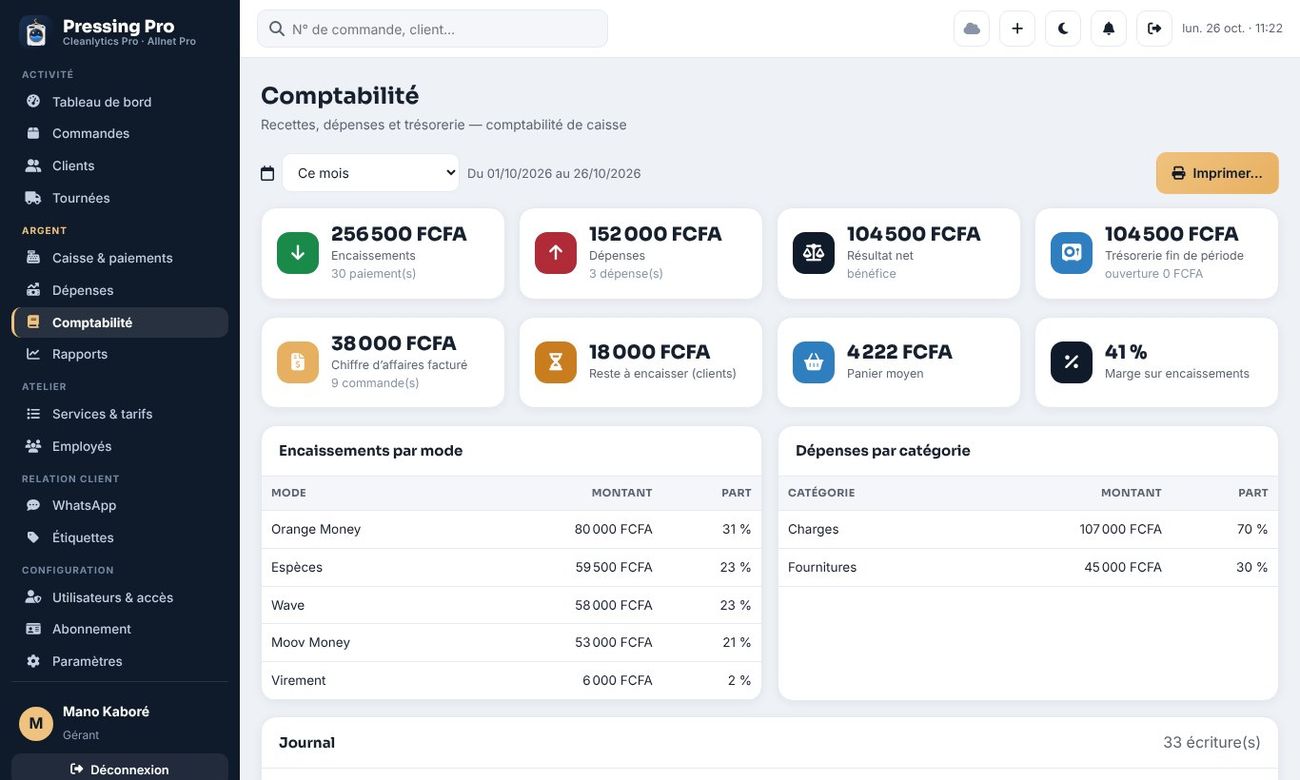
Comptabilité de caisse, comme StockOps : une recette compte le jour où l'argent entre, une dépense le jour où elle est payée. Choisissez la période (aujourd'hui, ce mois, du … au …) : encaissements, dépenses, résultat net, trésorerie, chiffre d'affaires facturé, reste à encaisser, et le journal débit / crédit avec son solde.
08Rapports et impressions
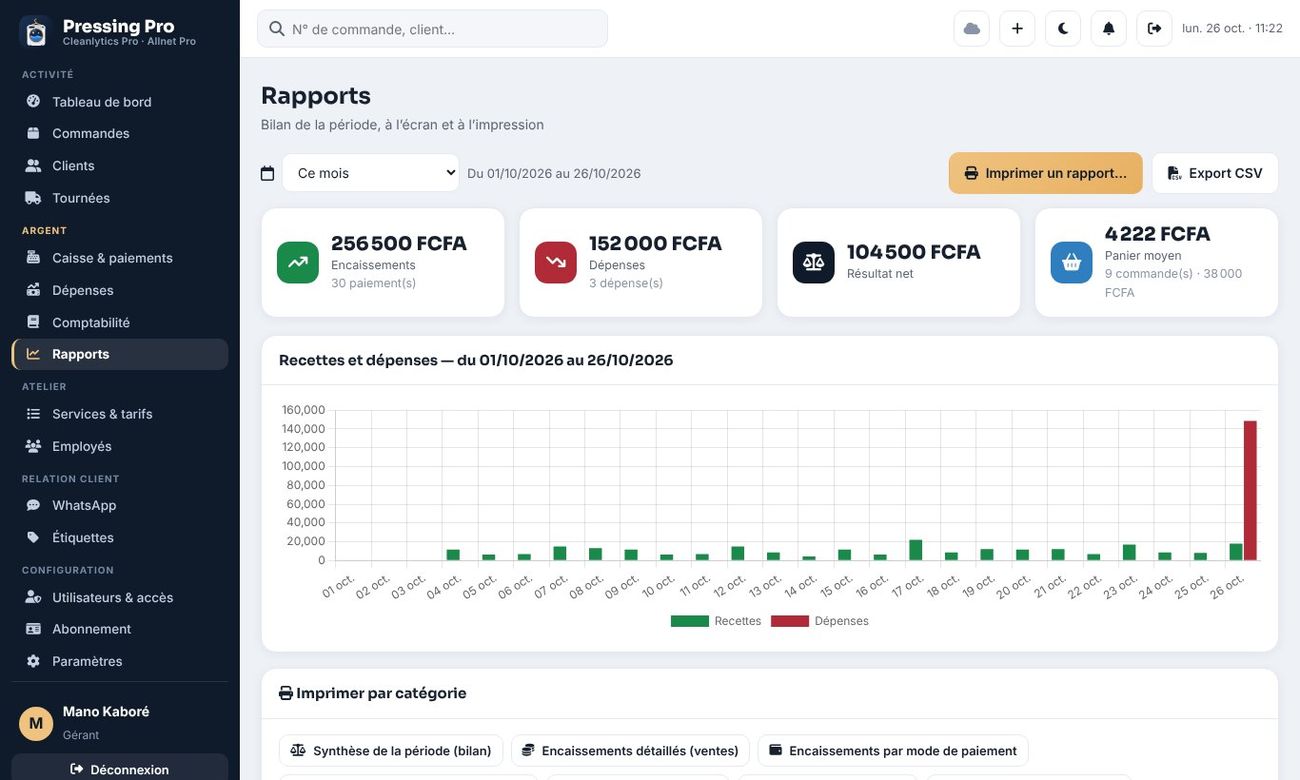
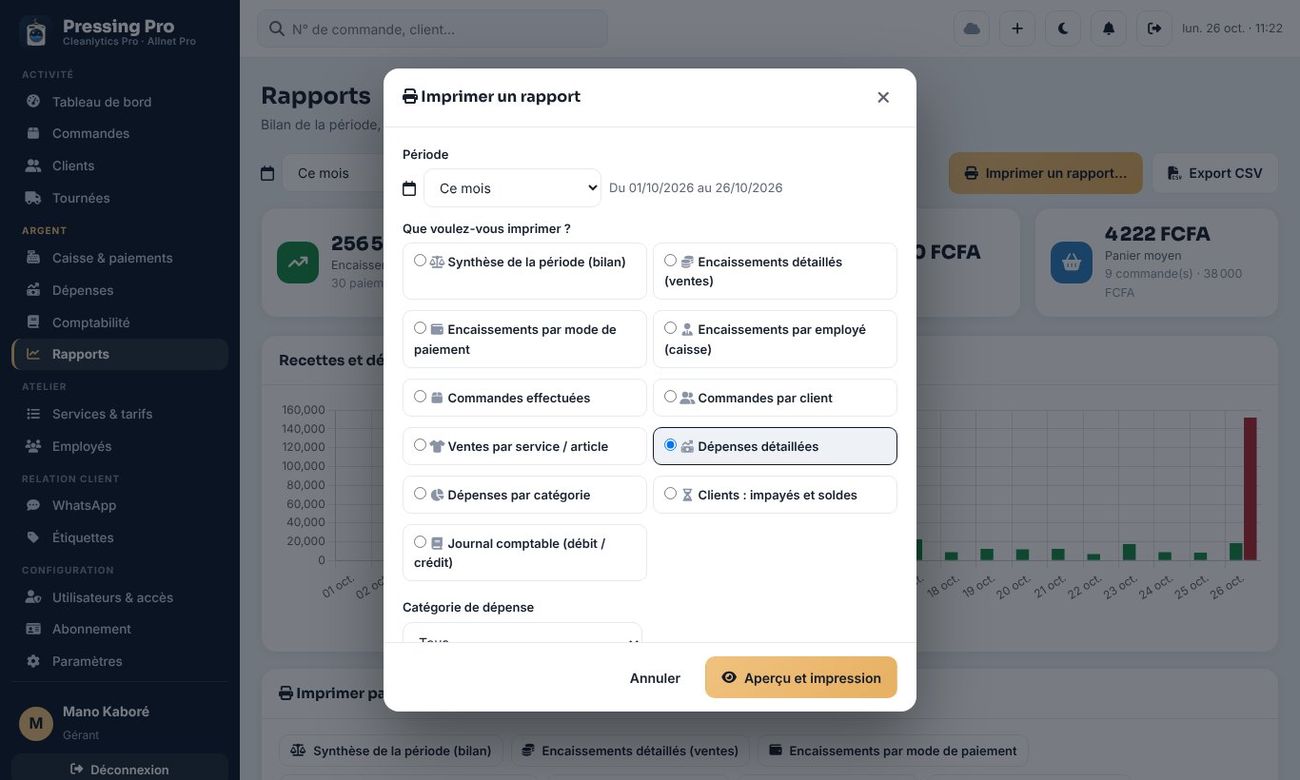
Onze rapports, sur la période choisie et sur autant de pages qu'il faut : synthèse, encaissements (détail, par mode, par employé), commandes effectuées, commandes par client, ventes par service, dépenses (toutes ou une catégorie), dépenses par catégorie, impayés, journal comptable.
09Utilisateurs et droits d'accès
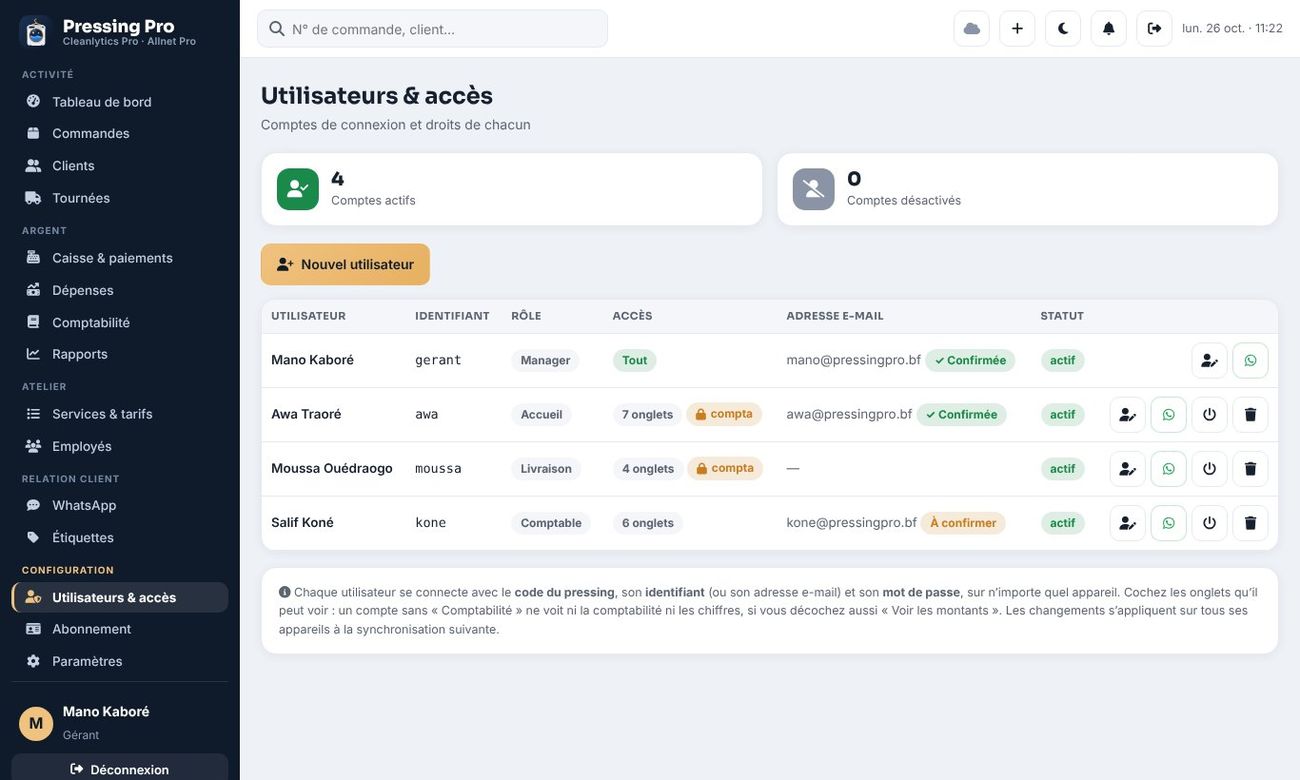
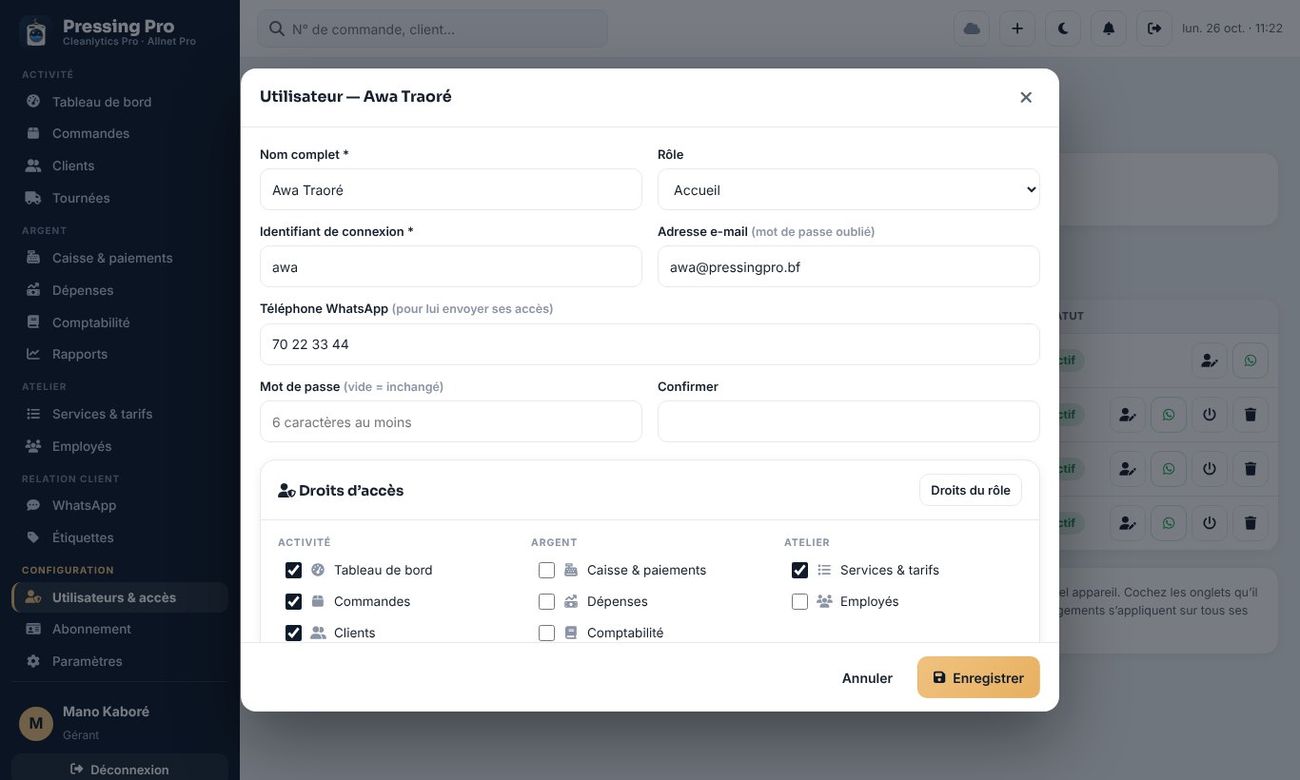
Configuration ▸ Utilisateurs & accès (gérant seulement). Pour chaque personne : identifiant, e-mail, numéro WhatsApp, mot de passe provisoire, rôle, et les cases à cocher : onglets visibles et actions permises (créer, modifier, supprimer une commande, encaisser, imprimer, voir les montants).
10Les messages WhatsApp
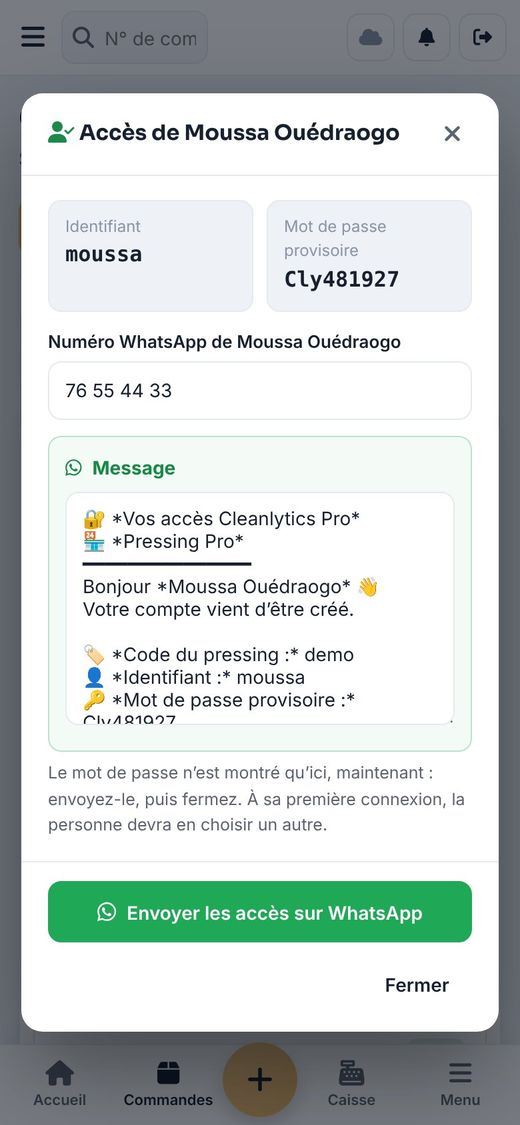
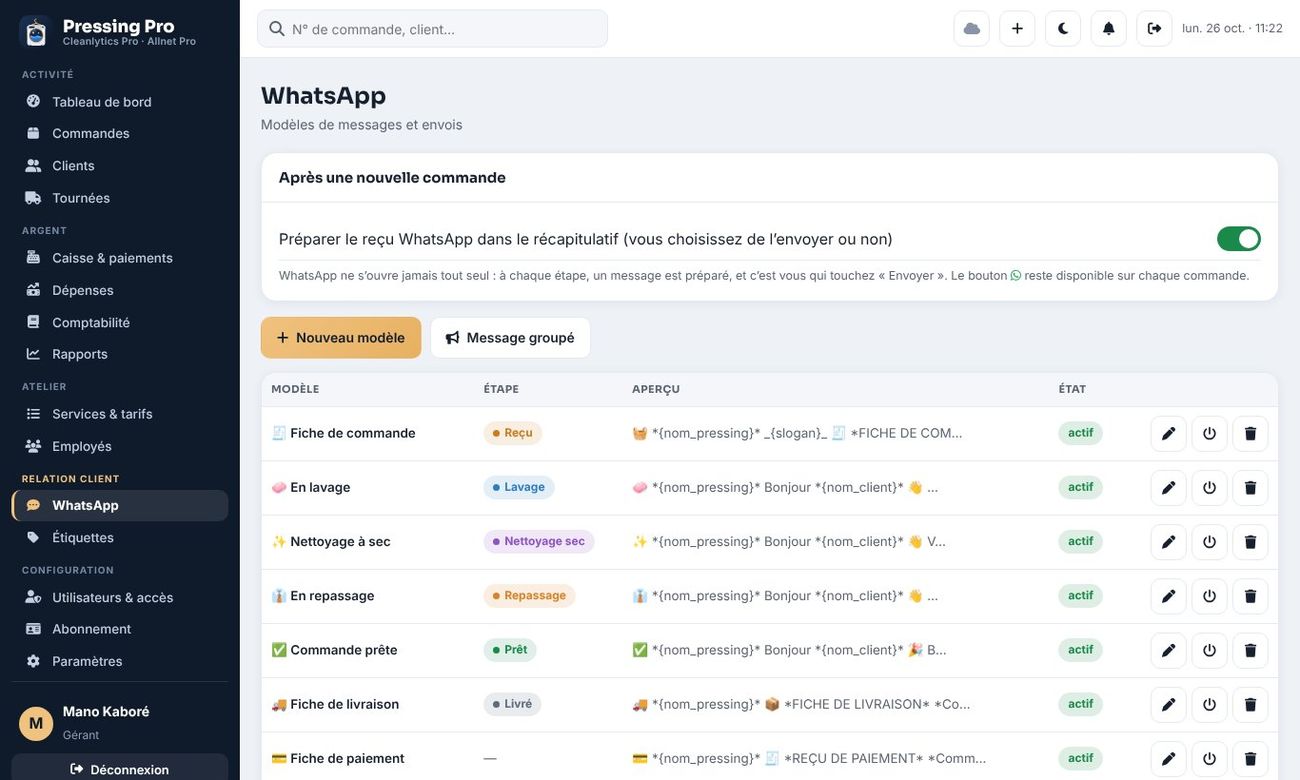
Dix modèles rédigés comme un pressing professionnel, avec emojis et titres en gras : fiche de commande, lavage, nettoyage à sec, repassage, commande prête, fiche de livraison, fiche de paiement, facture, rappel de retrait, remerciement. Modifiez-les dans l'onglet WhatsApp ; rien ne part sans votre accord.
11Les notifications
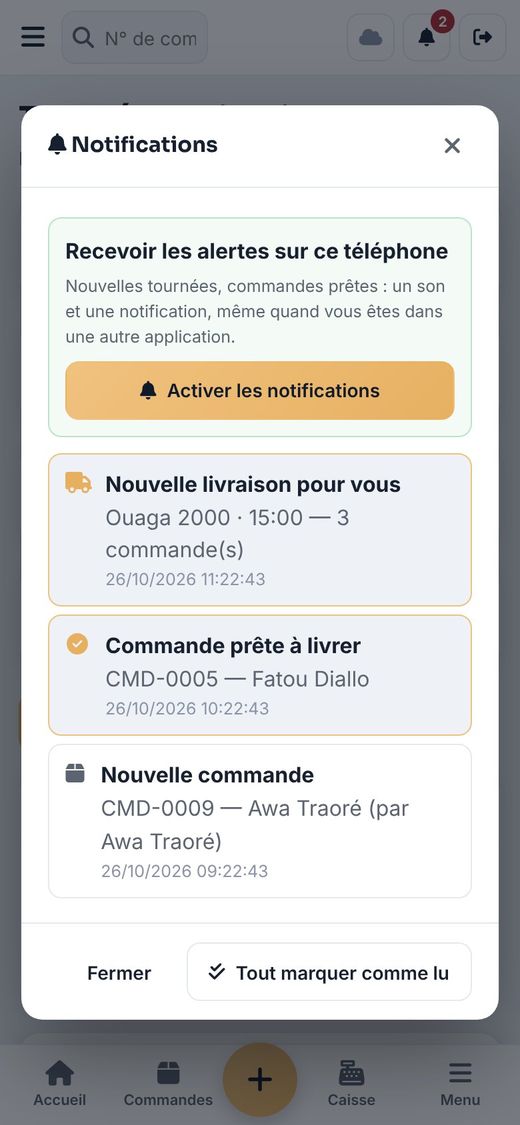
La cloche, en haut, liste les nouvelles tournées, les commandes prêtes et les nouvelles commandes. Le livreur reçoit un son, une vibration et une notification sur son téléphone (à autoriser une fois). Elles arrivent quand l'application est ouverte ou en arrière-plan.
12Paramètres : logo, slogan, impression
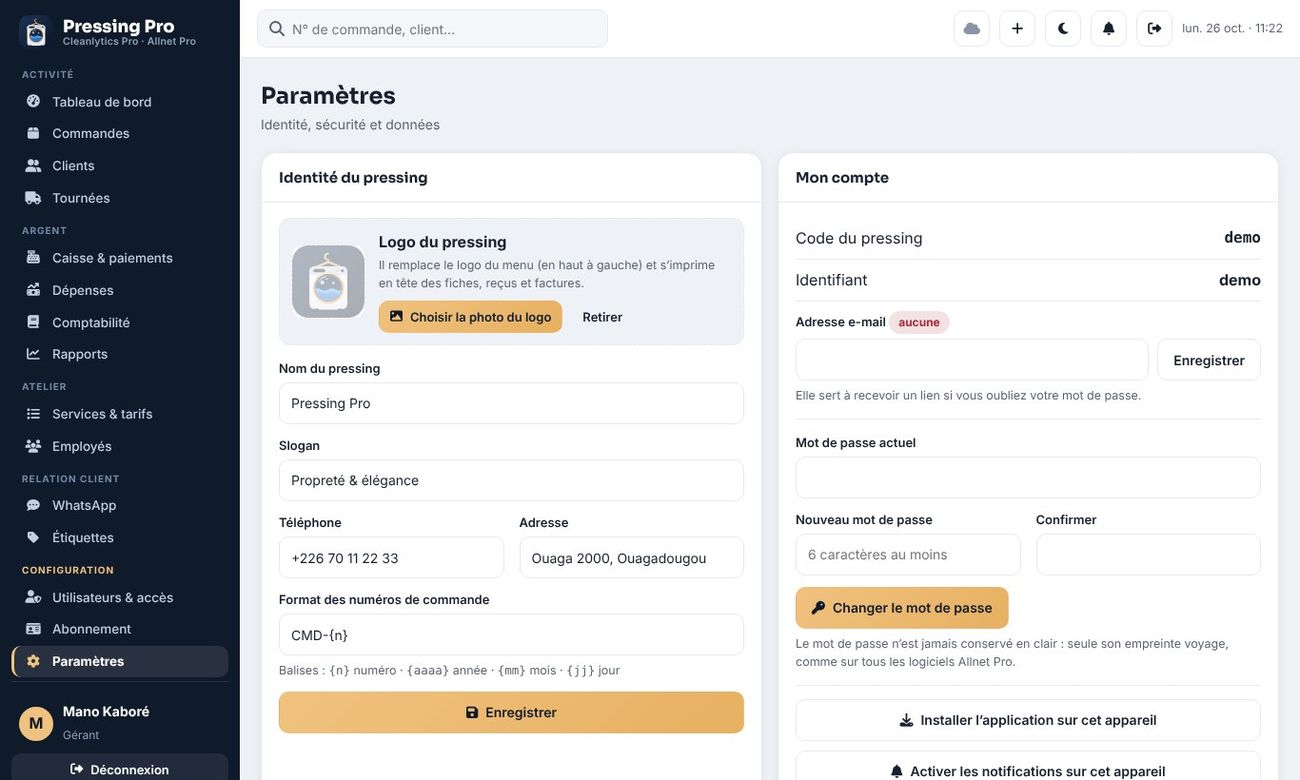
Paramètres ▸ Identité : le logo de votre pressing (il remplace celui du menu et s'imprime sur les documents), le nom, le slogan, le téléphone, l'adresse. Paramètres ▸ Impression : impression automatique de la fiche, format ticket ou A4, mention en bas des documents.
13L'abonnement
| Formule | Durée | Pour qui |
|---|---|---|
| Mensuel | 30 jours | Sans engagement. |
| Trimestriel | 90 jours | Un paiement tous les trois mois. |
| Annuel | 365 jours | Le meilleur prix, une démarche par an. |
Onglet Abonnement ▸ « Payer » : Mobile Money ou carte. Au retour, l'abonnement s'active tout seul.
Une clé reçue (elle commence par CLY-) s'active au même endroit. Abonnement terminé : les nouvelles commandes
s'arrêtent, mais retraits et encaissements restent possibles, et rien n'est effacé.
14Sans internet, et les mises à jour
Sans réseau, vous continuez à travailler : tout est gardé sur l'appareil et part tout seul au retour de la connexion. Une nouvelle version s'installe d'elle-même au prochain démarrage ; si elle arrive pendant le travail, le bouton « Mettre à jour » apparaît en haut : un geste suffit.
15Questions fréquentes
- J'ai oublié mon mot de passe.
- Écran de connexion ▸ code du pressing + identifiant (ou adresse e-mail) ▸ « Mot de passe oublié ? ». Le lien part vers votre adresse confirmée. Un employé : le gérant lui renvoie un mot de passe provisoire par WhatsApp.
- Un employé ne doit pas voir la comptabilité.
- Utilisateurs & accès ▸ son compte ▸ décochez « Comptabilité », « Rapports » et « Voir les montants ».
- L'impression n'est pas sortie.
- L'aperçu reste ouvert : touchez « Imprimer » pour relancer, ou « Enregistrer » pour garder le document.
- Combien d'appareils ?
- Autant que vous voulez, sans supplément : chaque personne se connecte avec ses accès.